Tampilkan postingan dengan label trik. Tampilkan semua postingan

Selasa, 05 Mei 2015

Mengatasi Permasalahan Plugin IDM di Firefox

 
pernah mengalami saat memakai internet dengan browser firefox tidak bisa download dengan internet download manager (IDM) padahal sudah terinstal dan sebelumnya bisa. itu biasanya karena browser firefox terupdate versinya sehingga plugin dari IDM tidak support dengan firefox tersebut.

cara mengatasinya cukup update kembali plugin IDM tersebut yang support dengan versi firefox tersebut, coba update disini


bismillah semoga bisa kembali download dengan IDM

Melihat Rating, Nilai SEO, dan Pagerank suatu Blog/Website


Untuk para Blogger pemula pasti masih pada bingung kenapa Blog yang kita buat tidak terdaftar di Search Engine. Hal ini mungkin disebabkan karena nilai SEO-nya yang masih sangat rendah.


Lantas bagaimana cara mengetahui nilai rating, SEO, dan pagerank suatu Blog atau website?
Yuk kita mulai tutorial sederhana ini:

  1. Klik link ini DI SINI.
  2. Masukkan Website atau Blog kita pada kolom pencarian,
  3. Tunggu beberapa saat,
  4. Sekarang kita bisa melihat semua tentang informasi Blog atau website-nya,

Selasa, 29 Juli 2014

Mengatasi Error Di Sun Patch PES 2013


egagalann Konami Meracik PES 2014 Membuat Para Player Ga Bisa Move On Dari PES 2013 . Lantas Bagaimana Dengan PESEdit 2013 ? PESEdit 2013 Memang Sudah Meluncurkan Versi Finalnya Di 6.0 . Namun Ada Orang Indonesia Yg Mau Ngelanjutin Patch PES 2013 . Yaitu Sun Patch . Sampe Saat Ini Sunpatch Sudah Masuk Di Versi 3.0 Edisi WorldCup Namun Masih Ada Beberapa Pengguna SUN Patch Yang Belum Bisa Menginstal Sunpatch Dengan Benar . Berikut Beberapa Cara Mengatasi Error Di SunPatch 2013 Versi Saya :

1.Error Di Tim Yang Ada Hazard
Ini Masalah Pertama Yg Udh Jarang Dialami Bebera Player . Setiap Menggunakan Tim Chelsea / Belgia / Pun Tim Yang Berbau Hazard Pasti Langsung Stopped Working . Solusi : Hapus File Hazard Di Kitserver13>PESEdIt>Img>Dt0c . Disitu Ada 2 File Hazard

2.Selector ErrorYang Kedua Disini Selectornya Error .. Tidak Bisa Switch Ke ISL & Dll . Solusi :1. Pastikan Menginstal Sun Patch 1.0 - 3.0 Di C , Kenapa ? SUN Patch Tdk Support Instal Di D
2. Coba Jalankan Selector Melalui Run As Administrator Dengan Cara Klik Kanan & Run As
3. Pastikan Bagi Pengguna 64bit Menginstal Di C>ProgramFiles>Konami . Jangan Langsung Di C>ProgramFiles . Karna Saya Jg Pernah :|
4. Pastikan Sudah Menginstal Net Framework 4.0 Keatas

3.Dynamic Error Tentang File RLD.DllMungkin Ini File Yang Sering Hilang TerMakan Antivirus . Ini Solusinya :
1.Matikan Anti virusmu Dahulu & Copy File rld.dll ke File Dectory PESmu
4. Ada Dummy PlayerBeberapa Player Mengalami Para Pemain Tim Dummy [ Berwarna Abu Abu ] Solusi :
1. Pastikan Instal Sunpatch Secara Urut Dari Versi Pertama 1.00
2. Sebelum Instal Sunpatch Pastikan Sudah Menginstal PESEdit Versi 6.0

5. ISL Cuma Ada Persiba SajaDi ISL Cuma Ada Persiba ? Ini Solusinya : Sebelum Switch Ke ISL Di Selector SP . Pastikan Kamu Sudah Switch Ke Skybet Championship Di PESEdit Selector , Caranya ? Klik Kanan PESEdit Selector >  Run As > Yes > Klik 2nd Division > Klik Next Sampe Ada Skybet & Klik Gambar 2x Sampe Ada Pesan Berhasil . Jika Gagal Instal Terlebih Dahulu NetFramework Diatas 4.0

Kamis, 20 Februari 2014

cara unlocked candy crush saga level 36


 para penggemar game pasti tidak asing dengan game yang satu ini yaitu candy crush saga. game ringan yang bikin ketagihan para pemainnya dengan level-level tingkatan yang harus dilalui. 

namun para oemain pasti pernah menemui masalah seperti ini pada saat bermain di android
 

pada level 36 game tidak bisa play alias unlocked. berikut ada trik untuk masalah kaya gini ni. 

  1. masuk ke game 
  2. lalu masuk ke menu setting 
  3. pada menu facebook coba anda logout
  4. simsalabim play level 36
bisa anda liat di tutor youtube berikut ini


Semoga berhasil.. :)

Selasa, 18 Februari 2014

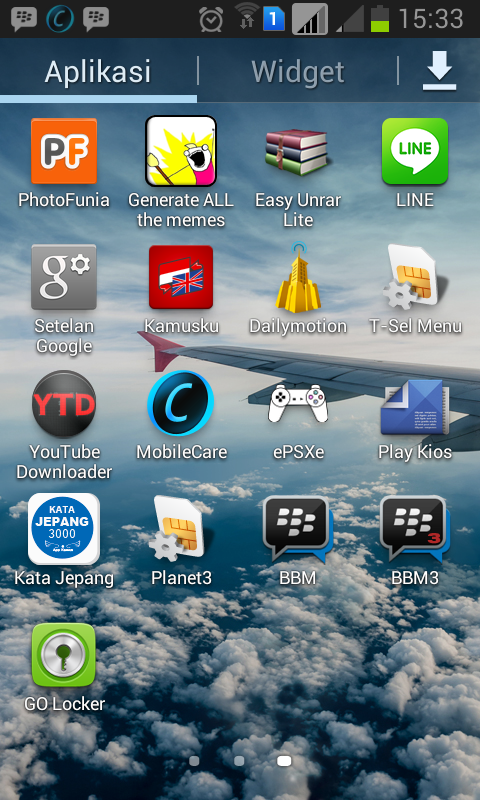
Install Dua BBM Dalam Satu Android


BBM

BlackBerry Messenger atau disingkat menjadi "BBM". Setelah BBM hadir di android beberapa waktu lalu, BBM kini menjadi lebih populer dan familiar. Karena kepopuleran itulah muncul aplikasi yang bernama BBM3, Apa itu BBM3? BBM3 adalah BBM yang dimodifikasi dan diedit ulang sehingga kita bisa menginstall Dua BBM  Sekaligus. Dalam segi fitur dan tampilan, BBM3 tidak ada bedanya dengan BB,M Official

Sama seperti BBM Official, BBM3 hanya dapat digunakan oleh pengguna Android Ice Cream Sandwich keatas atau Android 4.0+. Berikut link downloadnya:

Download BBM3:

  • Download via [Mediafire] atau via [Zippyshare]
  • Jika ada Adf.ly: Tunggu 5 detik lalu klik LEWATI/SKIP AD disudut kanan atas.

Cara Install:

  1. Pastikan anda menginstall BBM Official terlebih dahulu, Silahkan download di postingan Download BBM Official For Android
  2. Download filenya dari link download diatas (Mediafire/Zippyshare)
  3. Install filenya.
  4. Buka BBM3nya lalu klik "Creat Blackberry ID atau Login Jika sudah punya BB ID" (Satu Blackbbery ID hanya untuk 1 BBM)
  5. Selesai, Kini BBM di android anda ada 2.
Screenshot:
Berikut adalah Screenshot BBM 3 di Android saya.
BBM3 Screenshot

BBM3 Screenshot


Sumber here 

Kamis, 13 Februari 2014

Trik unlock modem ZTE MF90 (Bolt super 4g)


Berikut ini langkah-langkahnya (note : bila sudah di unlock maka garansi tidak berlaku)
1. Install DC unlocker versi 1.00.1057 bisa didownload di www.dc-unlocker.com
2. Siapkan driver modem ZTE MF90 (sudah diunzip/ekstrak),  tanpa perlu diinstall.
3. Hidupkan modem (sudah diisi sim card non Bolt) dengan cara tekan power sekitar 5detik (sampai lampu batre menyala) dan tunggu sampai indikator sinyal menyala. Kemudian sambungkan dengan USB ke laptop.
4.Buka DC unlocker dengan cara klik kanan dan run as adminstrator.


5. Pilih ZTE modem dan bawahnya biarkan auto detect, kemudian klik Magnifying glass (kaca pembesar/lup).


 6. Seperti gambar di atas, "modem not found", hal ini terjadi karena driver MF90 belum terinstall. Maka kita harus buka device manager.
 7. Update driver dan pilih browse, kemudian arahkan ke lokasi kita menyimpan driver MF90 yg sudah diekstrak. Lakukan langkah ini untuk semua ZTE yang ada pada other device di device manager tadi.

 
8. Jika sudah, ulangi langkah no.5, maka akan tampil:

 
 9. Disitu statusnya masih Locked.Kemudian pilih tab server dan masukan username dan password sembarang.

 
10.kemudian pilih tab unlocking.
11. Setelah diklik unlocking,akan muncul "error code 12", berarti modem sudah berhasil di unlock.

 
12.Untuk memastikan, ulangi langkah no.8. Jika memang sudah berhasil unlock, nanti akan muncul "Sim Card Status: Unlocked".
13. Sampai disini, modem sudah selesai diunlock. Lepaskan modem dari laptop, kemudian matikan dengan cara tekan tombol power sekitar 5detik sampai indikator sinyal mati dan tunggu sampai indikator batre mati.
14.Nyalakan lagi, jika indikator sinyal masih merah. Coba reset dengan cara tekan tombol reset.

 
15. Jika sinyal masih merah, untuk solusinya tiap-tiap kaskuser memberikan solusi yang berbeda-beda. Berikut garis besar solusi seperti di bawah ini:
===
1. Reset tanpa batre, reset pada waktu dihidupin
2. Pasang lagi DC unlocker.
3. Jika masih merah, cobalah bawa modem ke tempat agak jauh agar modem bisa mendapat sinyal dari BTS lain, dengan harapan mendapat sinyal yang lebih kuat.
===
1. Reset saat modem ON
2. Reset saat modem OFF
3. Reset saat modem tanpa batre
===
Caranya, reset modem saat posisi ON. Tahan sampai mati dan nyala lagi. Udah nyala, colok PC, langsung bisa masuk webnya.
Kalo yang sinyalnya masih merah, on-off in aja terus modemnya. Pencet power off nya jangan kelamaan. Sampe lampu sinyal ilang aja trus diemin sampe lampu indikator batre mati.
Tadi sih cuma 3 kali restart modem + 2x reset modem (yang pertama abis unlock, yang kedua abis restart modem yang kedua kalinya) sinyal udah ijo.
Terus buat reset webGUI cuma perlu sekali langsung bisa.

====
Jika indikator sinyal masih merah, coba diamkan saja dulu. Banyak yang mengalami hal itu dan nanti bisa normal sendiri

Senin, 06 Januari 2014

i-FunBox, aplikasi PC untuk memanage isi perangkat iOS

Untuk para pengguna perangkat iOS yang sering melakukan proses sinkronisasi dengan PC tentu paham, iTunes hanya menampilkan sebagian isi dari perangkat iOS kita. Apa-apa yang bisa kita lakukan dengan proses ini akan terbatas, dan mungkin bagi para pengguna iOS yang suka oprek isi perut perangkat mereka pastinya tidak puas hanya dengan fitur yang terbatas ini.

Info
Ada satu solusi yang menyenangkan untuk mengatasi masalah ini. Solusi ini bernama i-FunBox, sebuah aplikasi yang harus ada di komputer para pengguna perangkat mobile iOS. Software i-FunBox ini memiliki dua versi, versi Windows dan versi Mac. Jadi, sepertinya mayoritas dari kita bisa mendownload dan menginstallnya dengan mudah.

Cara menggunakan aplikasi ini cukup sederhana. Kita hanya tinggal mendownloadnya dari sumber, menginstall softwarenya di PC/laptop, dan kemudian menjalankannya. Hubungkan perangkat Anda, dan yak, Anda sudah bisa melakukan banyak hal dengan perangkat iOS kesayangan. Apakah memindah-mindah file seperti USB flashdisk, atau melakukan hal lain juga.
Fitur
Selain memindah file dengan nyaman (bahkan setara atau melebihi file explorer pada Windows), dengan cara ini kita bisa melakukan beberapa hal lainnya, antara lain:

  • Fitur One Stop Install, menginstall file .ipa secara aman
  • Membuat backup dari aplikasi yang
    terinstall dengan format file .ipa
  • Menginstall file .ipa unsigned
  • List QuickApp
  • Tidak perlu jailbreak
  • Software ini sangat dianjurkan untuk Anda yang memiliki perangkat mobile dengan sistem operasi iOS. Memang akan ada iklan di bagian bawah tampilan software ini, tapi sepertinya hal ini bukan hal yang terlalu mengganggu. Ingin tahu bagaimana rasanya menggunakan software ini? Penasaran bagaimana praktisnya? Langsung download saja, dijamin tidak akan mengecewakan!

    i-FunBox untuk Windows (exe file, 21.91MB)


    i-FunBox untuk Mac (dmg file, 1.68MB)


    Sumber : x-phones

    Cara Restore Jailbrake Device Melalui Tool iLex Rat


    Sebelum memulai  tips iPhone atau iPad untuk me-restore Jailbroken Device ini, kita perlu mengetahui tool yang akan kita gunakan untuk proses Jailbreak ini. Kali ini kita akan menggunakan software iLex Rat.  iLex Rat merupakan sebuah tool yang dapat kita pakai sebagai pilihan terbaik untuk me-restore iOS device kembali ke konfigurasi awal, tanpa melalui cara bermacam tweaks yang saat ini terinstall di jailbroken device iPhone atau iPad. Untuk sekedar menambah wawasan bagi yang belum mengetahui, bahwa Rat  singkatan dari Remove All Tweaks meksipun faktanya tool ini dapat berfungsi lebih dari sekedar menghilangkan tweaks.

    Bagi yang pernah menggunakan aplikasi SemiRestore yang hampir sama kemampuannya dengan Tool iLex Rat ini. Dan para Jailbraker menyarankan untuk menggunakan iLex Rat versi terbaru dalam tips iPhone untuk proses Jailbreak ini karena versi sebelumnya masih memiliki sejumlah error dan kelemahan. Tool iLex Rat juga bisa dijadikan pilihan terbaik bagi Anda yang tidak mau ribet menggunakan SSH di jailbroken device disebabkan tool iLex Rat mampu menjalankan SSH command seperti halnya pada SemiRestore. Dan yang menjadi nilai positif bagi tool iLex Rat  ini adalah bahwa Tool iLex Rat ini sangat mudah digunakan yang  potensi keberhasilannya jauh lebih tinggi saat Anda pakai untuk menghilangkan semua hal berbau tweaks dari Device iPhone atau iPad Anda.

    Cara Instalasi iLex Rat

    Untuk menjalankan tips trik iPhone atau iPad dengan menggunakan iLex Rat untuk me-restore, diperlukan proses instalasi tool iLex Rat terlebih dahulu. Tips trik iPhone atau iPad dalam kasus instalasi tool iLex Rat ini sangat mudah sekali. Anda hanya perlu melakukan penambahan sebuah repo di Cydia sources dan meng-install iLex Rat package. Kemudian Anda juga perlu melakukan proses instalasi MobileTerminal hingga Anda tidak lagi memerlukan sebuah komputer atau laptop  ketika pada saat  menjalankan proses restore.

    Dan tips trik  iPhone atau iPad untuk menambahkan repo di Cydia, langkah pertamanya yakni dengan membuka Cydia lalu klik atau tap pilihan Manage Tab kemudian  tap pilihan Sources. Langkah selanjutnya adalah dengan memilih menu Edit  lalu pilih  Add kemudian ketik URL ini (http://cydia.myrepospace.com/iLEXiNFO/) di kotak yang muncul. Dengan begitu berarti source telah ditambahkan di aplikasi Cydia perangkat Apple Anda. Kemudian setelah source berhasil ditambahkan, package yang Anda butuhkan akan terlihat atau muncul. Dan Anda dapat melihat file iLEXiNFO di bawah daftar source. Kemudian Anda tap source tersebut lalu install iLex Rat package.  Bila tips trik iPhone atau iPad untuk tahap ini tidak ada masalah, maka proses instalasi tool iLex Rat telah dinyatakan sukses dan berhasil.

    Dan perlu kita tahu, meskipun iLex Rat fokus pada device berbasis Cydia tetapi tool ini masih dapat mengembalikan keseluruhan device ke stock awal. Jadi disarankan sebaiknya Anda lakukan backup device terlebih dahulu sebelum melakukan restore.

    Cara Restore Jailbroken Device Dengan Menggunakan iLex Rat

    Setelah tips trik iPhone atau iPad untuk kasus instalasi tool iLex Rat sukses dan berhasil, langkah selanjutnya adalah menjalankannya untuk keperluan restore device.

    Tips trik iPhone atau iPad tahap pertama dalam restore device adalah dengan membuka MobileTerminal lalu ketikkan ‘rat’ (tanpa tanda petik) di command line lalu enter. Setelah itu iLex Rat interface akan mengalami proses loading dan kemudian Anda akan melihat sebuah deretan opsi atau pilihan. Di sini,  Anda hanya perlu fokus pada opsi atau pilihan untuk full restore, yakni option 12 yang serupa dengan fungsi SemiRestore. Setelah memilih opsi #12, kemudian pilih YES, dan proses restorepun akan berjalan dan tunggu sampai proses tersebut selesai.

    Kemudian setelah selesai, Anda diminta untuk melakukan reboot device dengan cara seperti biasa. Setelah proses device reboot selesai, Anda akan melihat tampilan traditional iOS setup Wizard untuk konfigurasi ulang iOS iPhone atau iPad Anda. Selesailah tips trik iPhone atau iPad untuk me-restore device perangkat Apple Anda. Yang perlu diketahui setelah restore ini, bahwa Cydia dan source untuk iLex Rat adalah yang tersisa di device perangkat Apple Anda hingga Anda bisa dengan mudah menginstalnya lagi di lain waktu. Semoga tips trik iPhone atau iPad ini bermanfaat !


    Command Pada Command Prompt yang Perlu Anda Ketahui


    cmd.exe atau juga disebut command prompt memiliki banyak sekali fungsi. Ada beberapa pengaturan yang cukup lama untuk dicari dan dengan command prompt mudah untuk mengaturnya. Tetapi, command prompt kurang bersahabat untuk orang awam. Kira-kira ada 230 daftar perintah untuk cmd. Dan itu pasti sulit untuk dihafalkan. Tetapi, pasti ada beberapa perintah yang sering Anda berikan kepada cmd, apalagi Anda termasuk seorang yang senang akan teknologi. Perintah-perintah pada command prompt  akan sangat membantu.

    Bila Anda pengguna Windows 8, beberapa pengaturan yang biasanya bisa di atur dari menu biasa harus diatur dari command prompt. Misalnya, WLAN hostednetwork atau kalau di Windows 7 disebut dengan koneksi Adhoc. Dan masih perintah lain yang memang tidak bisa kita akses dari menu biasa. Kali ini Paseban akan berikan beberpa perintah command prompt yang sering digunakan dan memang cukup penting yang ada di Windows 8.

    Arp
    Arp merupakan singkatan dari address resolution protocol. Dia berfungsi memetakan ipaddress menjadi MAC address. Dari sini Anda juga memasukkan MAC address baru selain itu bisa juga untuk meperlihatkan atau mengganti masukan di cache arp.

    Assoc
    Perintah assoc digunakan untuk menampilkan dan merubah jenis file yang berhubungan dengan file tertentu. Namun dibeberapa Windows 8 tertentu, Anda tidak dibeberikan keleluasaan untuk mengubah jenis file tersebut, assoc hanya menampilkan jenis file yang bisa dibuka pada computer Anda

    Attrib
    Perintah attrib digunakan untuk mengubah attribut dari dari satu file atau direktori

    Auditpol
    Perintah ini berguna untuk memperlihatkan atau mengganti  audit audit policy. Di sini Anda bisa mem-backup, menghapus, restore audit policy.

    Bdcboot
    Bcdboot berguna untuk mengcopy file ke sistem partisi dan juga untuk membuat penyimpanan sistem BCD yang baru. Selai itu, bcdboot juga bisa digunakan untuk membuat virtual hard disk dan juga membenahi sistem partisi yang ada di hard disk Anda

    Bcdedit
    Bcd edit bisa digunakan untuk menambah, menghapus, edit dan modifikasi data di Boot Configurasi Data. Antara bcdboot dan bcdedit saling berhubungan, jadi bila ingin mengoperasikan bcd sebaiknya menguasi command-line yang satu ini.

    Bdehdcfg
    Bdehdcfg berguna untuk mempersiapkan hard disk untuk BitLocker Drive Encryption. Anda bisa menemukannya di folder %systemdrive%\Windows\System32. Selain untuk mempersiapkan, perintah ini juga bisa me-repair bde.

    Bitsadmin
    Perintah ini berguna untuk membuat, mengatur dan memonitor download dan upload. Perintah ini memang tersedia di Windows 8 tetapi, ini akan dihapuskan. Sebagai gantinya, Microsoft menggunakan BITS PowerShell cmdlet.

    Bootcfg
    Perintah ini digunakan untuk membangun, modifikasi atau melihat konten file boot.ini, file tersembunyi yang digunakan untuk mengidentifikasi folder apa saja, di partisi mana dan ditempatkan dimana.

    Perintah bootcfg mulai digantikan ke bcdedit dari Windows Vista. Memang masih tersedia di Windows 8 tetapi tidak menyediakan informasi yang detail karena W8 tidak menggunakan boot.ini.

    Bootsect
    Perintah ini digunakan untuk mengkonfigurasi kode master boot yang kompatibel dengan Windows 8 (BOOTMGR).

    Cacls
    Cacls berguna untuk memperlihatkan atau mengganti daftar control akses file. Walau perintah ini tersedia di Windows 8 tetapi, W8 merekomendasikan menggunakan icacls.

    Cipher
    Perintah yang berguna untuk menunjukkan atau merubah status enkripsi file dan folder pada partisi NTFS. Ini juga akan menunjukkan folder mana yang tidak akan bisa di enripsi.

    Cls
    Membersihkan semua perintah yang ada di command propmt

    Cmdkey
    Berguna untuk menunjukkan, membuat dan menghapus user name dan password yang tersimpan. Jadi kalau Anda ingin dengan cepat menghapus user name atau password dari laptop Anda bisa menggunakan perintah ini. Bisa juga untuk memastikan masih ada atau tidak akun yang tertinggal.

    Cscript
    Perintah yang digunakan untuk menjalankan script melalui Microsoft Script Host. Perintah ini paling sering digunakan untuk mengatur print dari command line dengan scrip seperti prncnfg.vbs, prndrvr.vbs, prnmngr.vbs dan sebagainya.

    Driverquery
    Perintah yang digunakan untuk menunjukkan semua driver yang terintal di computer Anda.
    Masih banyak sebenarnya command line yang bisa kita terapkan di Windows 8. Anda bisa melihatnya di situs resmi Windows 8. Di sana disediakan perintah untuk cmd dari A-Z. [RIC]

    Jailbreak iPad dan iPhone

    apa itu jailbreak, jailbreak adalah proses yang dilakukan untuk menghilangkan batasan Apple terhadap device iOS yang kita miliki. Hal ini membuat kita bisa “lolos” dari batasan-batasan yang telah ditentukan Apple.


    Fungsi Jailbreak lainnya antara lain :
    1. Meloloskan kita dari batasan fitur yang telah ditentukan Apple dan App Store.

    2. Bisa menginstall berbagai aplikasi iOS dengan bebas, bahkan aplikasi yang tidak bisa kita install dengan iOS standard.

    3. Bisa memodifikasi aplikasi sesuai dengan keinginan pengguna.

    4. Membuat device bisa digunakan dengan semua networks. Ini hampir sama dengan melakukan Unlock agar terlepas dari lock carrier network.

    5. Beberapa aplikasi di block oleh Apple, misalnya saja aplikasi tertentu tidak bisa diinstall oleh pengguna di luar US. Dengan jailbreak, kita bisa menginstall aplikasi dengan bebas tanpa harus terhalang block atau mengikuti censorship tersebut.

    Oke, sekarang anda sudah tahu arti dari jailbreak. Kini langsung saja saya jelaskan cara jailbreak iPad dan iPhone menggunakan aplikasi Absinthe! Akan saya jelaskan caranya satu per satu, mulai dari cara jailbreak iPhone menggunakan Windows, cara jailbreak iPad menggunakan Windows, hingga cara Jailbreak iPad dan iPhone menggunakan Mac OS. Pastikan anda membackup dulu iOS device nya sebelum melakukan jailbreak.

    Oke..Siap?? Yuk kita mulai!

    A. Cara jailbreak iPhone menggunakan Absinthe di komputer Windows.

    1. Download Absinthe terbaru (Absinthe 2.0)
    2. Ekstrak file Absinthe yang baru saja anda download


    3. Double klik absinthe-win-win-2.0.exe


    4. Sebuah folder absinthe-win-2.0 akan tercipta


    5. Buka folder tersebut dan klik absinthe.exe


    6. Sesuai instruksi yang muncul, hubungkan iPhone anda dengan komputer via USB. Pastikan anda menghilangkan passcode atau setting VPN jika ada.


    7. Klik tombol Jailbreak


    8. Proses jailbreak akan dimulai. Proses ini meliputi beberapa step antara lain beginning jailbreak, sending initial jailbreak data, sending final jailbreak data, waiting for reboot, dan waiting for process to complete.


    9. Proses jailbreak telah selesai.


    10. Beberapa saat kemudian, iPhone anda akan tampil dengan Cydia!


    B. Cara Jailbreak iPad menggunakan Absinthe di komputer Windows
    Untuk melakukan jailbreak pada iPad, caranya sama persis dengan melakukan jailbreak pada iPhone. Jadi langsung saja ikuti panduan jailbreak iPhone diatas ya :)

    C. Cara Jailbreak iPhone menggunakan Absinthe di Mac OS
    1. Download Absinthe terbaru
    2. Double klik file dmg yang sudah terdownload kemudian drag Absinthe ke dekstop anda


    3. Double klik untuk membuka Absinthe dari desktop anda


    4. Sesuai notifikasi yang ada, hubungkan iPhone dengan Mac anda melalui USB. Pastikan anda menghilangkan passcode atau setting VPN jika ada


    5. Klik jailbreak untuk memulai proses jailbreak


    6. Proses jailbreak akan dimulai. Ada beberapa rangkaian proses yang akan terjadi, meliputi : beginning jailbreak, sending initial jailbreak data, sending final jailbreak data, waiting for reboot, dan waiting for process to complete

    7. Proses jailbreak telah selesai


    8. Beberapa saat kemudian, iPhone anda akan tampil dengan Cydia!


    D. Cara Jailbreak iPad menggunakan Absinthe di Mac OS
    Cara jailbreak iPad di Mac OS sama persis dengan cara jailbreak iPhone di Mac OS. Jadi anda cukup mengikuti cara yang sudah saya jabarkan diatas :) 

    Mudah sekali khan?

    Sekarang anda sudah bisa menjailbreak iPhone atau iPad anda sendiri. Mudah, cepat dan yang pasti.. gratis!


    Selasa, 03 Desember 2013

    LCD SULAP

    Video ini menunjukkan Anda bagaimana untuk membuat monitor LCD rahasia, dimana dengan Monitor hasil modifikasi sendiri ini hanya bisa dilihat oleh anda. Pertama kali saya menonton video ini sangat terkesan dan langsung ingin membagikan ke semua sobat penggemar kumpulan cara dan sepertinya siapa saja bisa mengaplikasikannya.

    Sebelum Anda mencoba ini , harap dicatat bahwa pada percobaan tersebut menggunakan monitor LCD . Saya tidak tahu apakah itu akan bekerja dengan jenis lainnya . Juga, mungkin tidak bekerja dengan monitor LCD tertentu. Selain itu, hasil mungkin tidak sebagus hasil pada contoh di video,disarankan melakukan percobaan dengan monitor bekas dan anda tidak peduli jika nanti monitornya rusak.

    Hasil yang luar biasa jika Anda akan mencoba dan membuatnya sendiri.

    Berikut langkah-langkahnya sesuai dengan yang ada pada video

    Bahan dan Peralatan
    1 buah Monitor LCD bekas yang masih berfungsi
    1 lembar kecil kertas polariz filter ( bisa didapat pada toko2 elektronik
    1 buah gunting
    1 buah silet
    1 buah obeng kecil
    1 buah kacamata 3d atau kaca mata biasa yang anda bisa lepas kacanya dan nanti diganti dengan kertas polariz


    Caranya :
    Buka plastik atau penutup depan LCD
    Sekarang anda iris/potong pinggir/tepi lcd pada semua sisi
    ambil/buang polariz filter
    Ambil kertas polariz filter baru lalu potong sebesar kacamata 3Dnya
    Buang kaca dari gagang kacamata 3d lalu ganti dengan kertas polariz yang tadi anda buat
    silahkan hidupkan monitornya lalu putar apa saja, monitor bisa dihubungkan via PC atau alat2 lain
    Sekarang pakai kaca 3d nya dan lihat hasilnya


    Intinya orang lain tidak akan bisa melihat apa yang ada di Layar monitor jika tidak menggunakan kacamata yang berlapis kertas Polariz tadi.

    Berikut ini Videonya gan, haduh mangstab, pingin coba juga sih... tapi nunggu dana dulu


    Jumat, 22 November 2013

    BBM blackberry not sending to android


    pernah bermasalah saat Blackberry ori send message bbm ke android tidak terkirim alias tanda silang, namun sesama blacberry ori normal saja. berikut cara menanganinya

    buka application management
    cari aplikasi blackberry messenger
    delete aplikasi tersebut
    kemudian restart blackberry

    buka appworld
    cari aplikasi blackberry messenger
    instal / reinstal kembali aplikasi tersebut
    restore pin lewat blackberry ID (bagi pengguna OS6)

    tunggu dan simlabim blackberry sending to android 


    Minggu, 03 November 2013

    Cara install apk dari PC


    ngakalin nginstal apk di pc? emang bisa.. mari kita coba

    Berikut langkahnya :
    1. Buka virtual boxnya gan klik share folder seperti gambar ... lalus set folder tempat .apk brada
    *opsi auto-mount (yes)


    2. Jalankan aplikasinya... terus buka astro seperti di gambar  


    3. Pilih file manager yang paling atas  


    4. Beda2 awalnya setiap device di up up aja sampe ketemu folder mnt->shared ... sisanya seperti di gambar


    5. Klik bbm.apknya dan install
    *jangan lupa untuk menceklis settingan intsall unknownnya


    Install Blackberry Massenger BBM di PC / Laptop

     
    Untuk install bbm for android kita perlu menggunakan smartphone yang memiliki sistem operasi minimal 4.0 dan tidak semua smartphone yang memiliki OS itu pun dapat berhasil menginstall BBM for android ini.

    Disini saya menyiasatinya dengan menggunakan virtual machine galaxy nexus yang pastinya dapat diinstall BBM for android

    Siapkan
    1. Virtualbox : dapat di download disini
    1. Aplikasi Genymotion , bisa didapat disini tapi harus sign up dulu gan
    1. android sdk bisa di download disini
    genymotion-1.3.0.exe
    Android SDK
    VirtualBox-4.3.0-89960-Win.exe

    Atau download dimari ni

    Langkah Kerja
    Install dulu virtualbox nya gan.. tinggal next2 aja iktutin langkahnya,
    Install genymotionnya
    setelah terinstall, klik add dan login dengan id yang agan buat tadi.
    lalu pilih devicenya, disini ane pilih samsung s4/HTC one/Xperia Z yang ada google apps nya


    Setelah itu klik add dan next dan create , oh ia ini downloadnya butuh koneksi internet ya gan, buat download ova dari virtual machine nya  
    klo yang diminta masukkin sdk masukin aja ke path sdk yang tadi di download bisalkan ada di d:\download\adtbundle\sdk

    terus setelah selesai di play virtual machine nya, ntar nongol kayak gini nih
     

        Terus isi aja kuisnya disana
        udah gitu download dlu apk bbmnya gan lewat browser, kebetulan ada agan yg share disini
        nah udah gitu install, lo ada peringatan masuk setting trus ceklis unknown source nya
     
        terus install deh si bbm nya, dan ikutin step2 nya
        tampilan awal buat daftarnya nih gan
     

     udah gitu ikutin aja langkah2nya, atau klo yang masih pusing banyak kok yg share cara installnya, sama cara buat atasin waiting list nya

        selesai deh,, gimana gan? bisa ga?? 

    Sumber here